El manual, capítulo por capítulo.
Todo lo que hace Grow One, en pasos que puedes seguir en tu teléfono — y, bajo cada uno, las palabras que hacen que tu asistente lo haga por ti. Léelo antes de comprar, o tenlo abierto mientras configuras.
Empieza aquí
Grow One es un chat. Casi todo lo de este manual se hace escribiendo o diciendo una frase. Los menús existen para los momentos en que prefieres mirar en vez de preguntar.
- La configuración es una conversación corta. La primera vez, el asistente pregunta a quién ayuda, a qué te dedicas, cómo debe sonar y qué correos mostrarte. Una pregunta por pantalla; después, las instrucciones viven en Configuración→Tu asistente (con un botón para rehacer la configuración), y las opciones de correo en Configuración→Correo→Preferencias de correo.
- Dos menús. ☰ arriba a la izquierda es a donde vas: Chat, Pendientes, Radar, Resúmenes, Agenda, Consultas, tu historial de chats y, una vez configurados, WhatsApp, Dinero, Mis apps y Sitio web. ⋯ arriba a la derecha es cómo se configura el asistente: Contactos, Guía y Configuración.
- Escribe, dicta o habla. El micrófono junto al botón verde dicta en el cuadro de texto. Con el cuadro vacío, el botón verde abre el Modo de voz: mantén presionado para hablar, suelta para enviar, y responde en voz alta.
- Agrega una foto a cualquier pregunta con el + de abajo a la izquierda. Una conversación nueva empieza en el ícono de bloc junto al ⋯; las anteriores viven en ☰→Historial de chats.
- Inglés o español es un solo interruptor en Configuración→Idioma y apariencia, y todas las pantallas lo siguen.
Chat
Correo
Conecta Gmail u Outlook una vez. Tu asistente lee lo que llega, deja solo el correo que te necesita, escribe la respuesta con tu voz y nunca envía nada sin que tú lo apruebes.
- Conecta. ⋯→Configuración→Conexiones de cuenta→Conexiones→Gmail u Outlook→Conectar. Gmail es un inicio de sesión de Google en el navegador y Google Calendar viene incluido; Outlook es un inicio de sesión de Microsoft (outlook.com, Hotmail o Microsoft 365), por ahora solo correo. Cualquiera importa tus últimos 7 días y luego revisa cada 5 minutos. La primera importación tarda 10–15 minutos y recibes una notificación cuando está lista.
- ¿Más de un buzón? Agrega otro Gmail u Outlook desde la misma pantalla. El plan Creator permite hasta 3 en total; los correos nuevos salen de tu cuenta predeterminada.
- Lee. ☰→Consultas. Pestañas: Nuevos, Borradores IA, Enviados, Listos. Los chips como Facturas, Recibos y Viajes acotan la lista, y la sección ★ Boletines mantiene aparte tu lectura. Un correo se marca como pendiente de respuesta solo cuando una persona real espera: recibos, boletines y "¡gracias!" quedan fuera.
- Nada se pierde. "Qué entra" muestra todo lo que se filtró. Toca un remitente ahí para traerlo de forma permanente. ¿Archivado mal? Abre el correo, toca su etiqueta de categoría y elige "Esto en realidad es…". Un toque lo corrige y le enseña al asistente.
- Responde. Abre un correo → Responder con IA → da una pista si quieres (tono, una oferta) → edita → Enviar. Bajo el borrador, ✨ Pulir con IA ofrece Más corto, Más cálido, Más formal o "¿Me faltó algo?".
- Deja que redacte por adelantado. Configuración→Correo→Preferencias de correo→Modo de respuesta IA→Auto-borrador con IA escribe las respuestas antes de que abras la bandeja; esperan en la pestaña Borradores. La misma pantalla guarda tu firma, «¿Qué debe traer el Hub?», qué vigilar (facturas, recibos, viajes), tus temas de lectura y los remitentes que ha aprendido.
Por responder · 2
Ordenados en silencio · 14
Calendario y agenda
Describe el evento con tus palabras. Una tarjeta muestra lo que entendió el asistente, y nada llega a tu calendario hasta que tocas Agregar al calendario.
- Agenda diciéndolo. "Cena con Luca el viernes a las 7" en el chat o por voz. La tarjeta muestra título, hora y cualquier conflicto con lo que ya existe. Los planes de varios días se vuelven un bloque de día completo.
- Invita gente. Menciona su correo en la petición y Google envía la invitación cuando confirmas. O abre cualquier evento → Personas → escribe un correo → Invitar. Las invitaciones que recibes aparecen como un aviso amarillo arriba de la Agenda: Aceptar, Quizás o Rechazar.
- La Agenda. ☰→Agenda. Pestañas: Hoy, Próximas, Sin fecha y Calendario (Día, 3 días, Mes). Escribe lo que sea en la barra de arriba; las tareas se guardan al instante, lo que tiene hora se vuelve una tarjeta para confirmar. Las semanas van de lunes a domingo.
- Tareas. El + verde crea una a mano. Toca el círculo de una tarea para completarla; Deshacer queda 5 segundos.
- Un horario desde una foto. Agenda → la cámara dentro de la barra de agregar → fotografía un volante, el calendario escolar, un rol de turnos. Recibes una lista de los eventos encontrados; desmarca o edita lo que quieras y toca Agregar. Deshacer quita exactamente lo agregado.
- Viajes. Cuando una confirmación de vuelo u hotel llega a tu correo, aparece una píldora de viaje en la app durante los días fuera, con lo del día, reservaciones, dónde te hospedas y el vuelo de regreso. Tu base vive en Configuración→Perfil.
Calendario
Reuniones
Graba la reunión en tu teléfono. Entre 20 y 60 segundos después de detener, tienes un resumen, quién dijo qué, las decisiones y los compromisos convertidos en tareas.
- Graba. Toca Notas de reunión en la barra del chat → Nueva nota → Una grabación → Iniciar reunión. La primera vez, una pantalla corta "Antes de grabar" explica el consentimiento. Luego di quién está en la sala: Solo yo empieza al instante; Yo y otras personas pregunta "¿Todos saben?" y puede anunciar la grabación en voz alta por ti.
- Anota mientras graba. Tus notas dan forma al resumen. Toca Detener cuando termine la reunión.
- La nota se guarda sola como un minuto después: resumen, acciones, decisiones, la transcripción completa y Tareas sugeridas. Toca + en una sugerencia para volverla una tarea real.
- Nombra las voces una vez. Abre Gestionar y luego la sección Hablantes: reproduce cada voz y nómbrala ("Soy yo" para la tuya). Las próximas reuniones reconocen a todos solas.
- ¿Ya tienes una grabación? Subir archivo de audio transcribe una grabación; Pegar texto recibe una transcripción de Zoom o minutas.
- Pregúntale a tus notas. La pestaña Temas agrupa fuentes (notas de reunión, texto pegado) en un tema. Conversar sobre este tema responde solo desde esas fuentes y cita cuál. Con Notion conectado, Gestionar→Guardar en Notion envía una nota a tu espacio.
Reunión · Recorrido del salón
Contactos y personas
Todos a quienes escribes, con quienes te reúnes o sobre quienes anotas terminan en un solo lugar. Antes de una llamada, pide un resumen de la persona y entra sabiendo cómo van las cosas.
- Abre Contactos. ⋯→Contactos. Busca por nombre, correo o empresa. Añadir crea uno a mano: nombre, correo, empresa, teléfono, relación, cumpleaños, notas. Todo menos el nombre es opcional.
- Todo sobre ellos, en un solo lugar. Los correos, notas de reunión, tareas e ideas guardadas que mencionan a una persona aparecen en su página de contacto, por pestañas.
- Pide un resumen. "Ponme al día con Dana" reúne sus datos de contacto, correos recientes, notas de reunión, tareas abiertas, ideas guardadas y lo que tengas agendado con ella en una sola respuesta. Funciona con un nombre, el nombre completo o "Dana de Acme".
- Entra a fondo. La página de un contacto tiene pestañas de Correos, Notas, Tareas, Reuniones e Ideas, y un botón Generar resumen que las lee todas por ti.
Personas
WebsiteTodos los planes
Dile para qué es la página. Construye una página con la voz de tu marca, la publicas en pages.growone.io, y el formulario manda a la gente directo a la app. No pretende reemplazar un sitio web completo, pero si no tienes uno es una buena forma de empezar, y con una página de inicio más unas cuantas páginas enlazadas puede ser el sitio web básico de la mayoría de los negocios pequeños.
- Ábrelo. ☰→Sitio web. Llegas a Plantillas: elige una, o escribe abajo para qué es la página ("una página de webinar para el 30 de octubre con formulario de registro"). Puede hacerte dos o tres preguntas primero; responde, o toca "Saltar y construir". Construir toma un momento y sigue aunque salgas.
- Lo que sabe de ti. Mi negocio (Sobre mí en una cuenta personal) muestra el nombre, giro, colores de marca, tono, teléfono y sitio web que usa el constructor. Define ahí el giro y los colores; las reglas y fuentes por industria salen de eso. ¿Ya tienes un sitio? La primera construcción pregunta si la página debe parecerse a tu sitio o empezar desde cero («Como mi sitio» / «Desde cero»); tomarlo copia sus colores, tipografía y ambiente (una página de reservas o listado presta solo sus colores y logo). Pega un enlace a tu propio sitio en la barra y se toma igual; «Reconstruir la página de mi sitio» rehace aquí tu página principal. Los sitios ajenos nunca se copian.
- Edita. La pestaña Editar: Texto (toca cualquier texto o botón), Secciones (eliminar, duplicar o pedir un cambio solo a esa sección), Agregar, Tema, Ajustes, con deshacer y rehacer. O escribe "haz el encabezado más oscuro" o "agrega una sección de precios" en la barra y edita la página conservando todo lo demás.
- Publica. La primera vez ves tu dirección, pages.growone.io/tu-nombre, y puedes cambiar la última parte una vez. Después queda fija para que los códigos QR sigan funcionando. Las páginas en línea se actualizan en menos de un minuto con cada cambio; ● En línea la quita de línea. Luego Copiar enlace, Compartir, QR, Abrir, o define la vista del enlace que la gente ve en Mensajes y WhatsApp.
- Formularios. Una página con formulario recopila nombre, correo, teléfono y mensaje. Al publicar eliges "Avisarme y redactar respuesta" o "Solo guardar el contacto". Los envíos aparecen en Mis páginas→Leads (Respuestas en una cuenta personal). Cuando más de una página tiene envíos, toca la etiqueta de una página arriba para ver solo los suyos.
- Responde. Abre un envío → Responder con IA redacta la respuesta con tu voz → edita → Envía desde tu Gmail. Sin Gmail, abre el borrador en tu app Mail y te pregunta si lo enviaste. Aparecen botones de Llamar y WhatsApp cuando el visitante dejó teléfono. Toda página lleva un pequeño pie "Made with Grow One".
- Páginas enlazadas. El constructor hace una página por vez. En Mis páginas, toca «Hacer inicio» en una página; todas las demás páginas publicadas entran solas al menú compartido del sitio en línea (los borradores nunca salen). El menú aparece cuando hay dos páginas publicadas, solo en el sitio en línea y nunca en el editor, y la página de inicio sale como «Inicio». El menú vive dentro del encabezado de cada página: en el teléfono un ☰ en la esquina abre la lista de páginas; en computadora los enlaces van en la navegación de la página junto a los suyos. En el teléfono, Mis páginas muestra solo tus páginas y sus respuestas; el asistente y la barra vuelven en Página o Editar. «En el menú» saca una página, «Agregar al menú» la regresa, ↑↓ ordena el menú, usa el título de cada página (mantenlos cortos), y cada página conserva su propia dirección. «Crear página enlazada» en la barra empieza la siguiente.
Sitio web
WhatsAppCreator
Tu número de WhatsApp Business, vigilado por tu asistente. Los mensajes de clientes se resumen, las respuestas se redactan, y tu app de WhatsApp sigue funcionando igual que siempre.
- Usa un número Business. Un WhatsApp personal se convierte en dos minutos, gratis: instala la app WhatsApp Business y acepta migrar tu número. Chats y contactos se conservan.
- Conecta. ⋯→Configuración→Conexiones de cuenta→WhatsApp→Conectar mi WhatsApp Business. Primero inicias sesión con Facebook (WhatsApp es de Meta), el asistente de Meta vincula tu negocio y tu número, y confirmas desde la app de WhatsApp Business.
- Lee y responde. Al conectar, WhatsApp aparece en el panel ☰ junto a Consultas. Abre un chat → ✨ redacta la respuesta → tú tocas enviar. Guarda un número desconocido con + Contacto. Los grupos nunca aparecen.
- Nadie espera de más. Si un cliente espera dos horas o más, recibes un recordatorio, y los clientes en espera salen en tu resumen matutino.
- El costo, en claro. Recibir es gratis, y responder dentro de las 24 horas del mensaje del cliente es gratis. Solo un mensaje que tú inicias fuera de esa ventana lo cobra Meta.
WhatsApp · número de negocio
Dinero
Conecta Stripe una vez. Pregunta quién pagó, crea una factura describiéndola, envíala desde tu propio Gmail. La conexión puede leer y crear facturas; nunca puede cobrar, reembolsar ni transferir.
- Conecta. ⋯→Configuración→Conexiones de cuenta→Stripe→Conectar. Stripe se abre con una clave llamada "Grow One" y sus permisos ya marcados. Toca Create key, cópiala y pégala en la app. El propio Stripe garantiza lo que esa clave no puede hacer.
- Pregunta. "¿Ya pagó Jenn?", "¿quién me debe?", "¿qué entró esta semana?", "¿cuánto entra al mes por suscripciones?". Las respuestas son cifras exactas de tu Stripe.
- Factura describiéndola. "Factura a Jenn $500 por el retainer de septiembre." Si falta algo, hace una pregunta. Una tarjeta muestra cliente, conceptos, total y vencimiento; nada existe hasta que tocas Crear factura.
- Envíala. Toca "Redactar el correo con el enlace de pago". El correo sale de tu Gmail con tu logo o nombre del negocio, el monto, un botón Pagar factura y el PDF. Revisa y Envía. Tu cliente paga en la página de Stripe.
- Recurrente. "Factura a Jenny $600 cada mes el día 1." Cada periodo se crea la factura, se redacta el correo y recibes una tarjeta "lista, toca para enviar". Pausa o detén en ☰→Dinero→Recurrentes.
- La pantalla Dinero. ☰→Dinero: Abiertas, Vencidas, Pagadas, Recurrentes, Pagos. Toca una factura para la página de pago, el PDF, Copiar enlace, Recordar o Redactar correo. Un pago que entra, uno fallido o una disputa te avisan, y el resumen matutino trae una sección DINERO. Las facturas y recibos de tu correo también se vigilan, con el monto y la fecha de vencimiento extraídos.
Dinero · esta semana
Mis appsTodos los planes
Conecta el RevenueCat de tus propias apps una vez. Pregunta cómo van en palabras sencillas, marca lo que cambias y tu asistente te dice qué se movió y si un cambio ayudó. Solo lectura: nunca ve a tus usuarios.
- Conectar. ⋯→Configuración→Conexiones de cuenta→RevenueCat→Conectar. Pega una clave de solo lectura por app (Projects, Apps, Charts & Metrics). Para descargas y fechas de lanzamiento, agrega App Store Connect en la misma fila.
- Preguntar. “¿Cómo va mi app?”, “¿subieron las suscripciones esta semana?”, “¿qué país convierte mejor?”. Cifras exactas, brutas y netas de la comisión de Apple.
- Marca lo que cambias. “Lancé la 2.4 hoy”, “subí el precio anual a $39”. Queda en la línea de tiempo; luego pregunta “¿ayudó la actualización 2.4?” y compara los días antes y después.
- Deja que se dé cuenta. Cuando bajan las pruebas o suben los reembolsos sin marca cerca, te pregunta “¿cambiaste algo por esa fecha?”. Los lunes el resumen matutino trae una línea APPS.
- La pantalla. ☰→Mis apps: los números de cada app, las últimas semanas, la línea de tiempo y una lectura semanal. Con menos de unos 50 suscriptores habla en cantidades semana contra semana, nunca porcentajes diarios.
Mis apps · esta semana
Segundo Cerebro
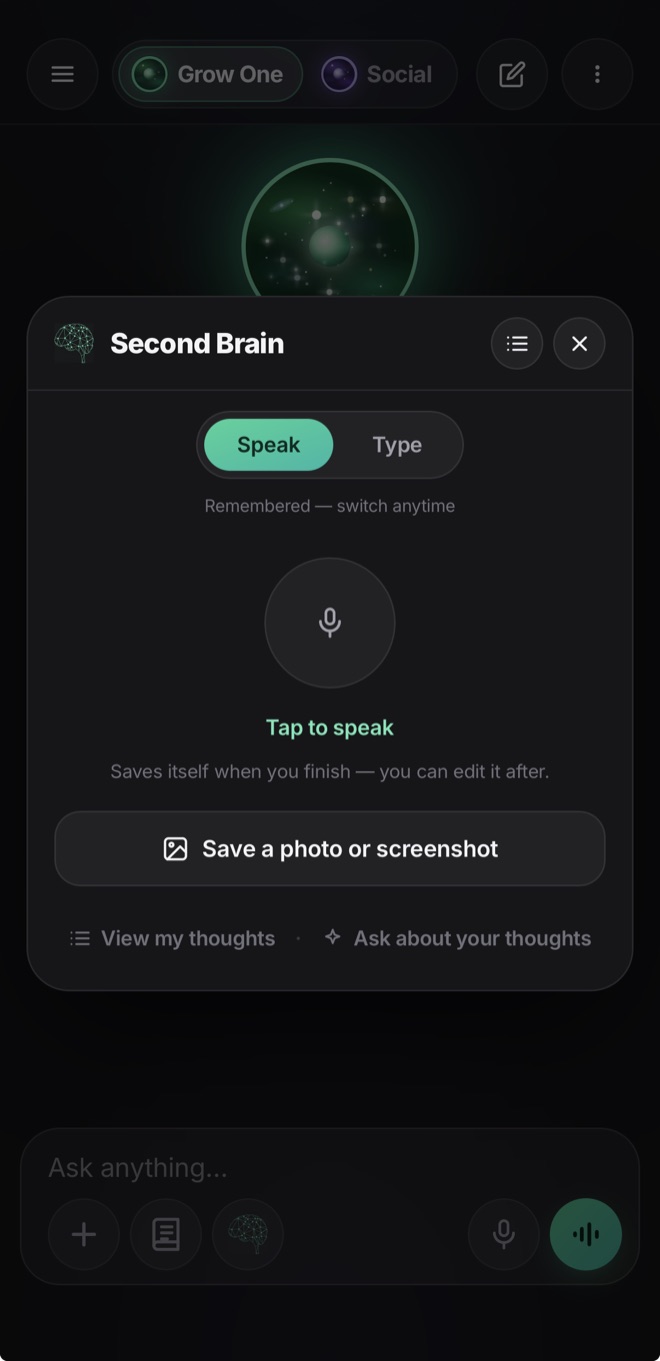
Ideas a medias, cosas que dijo un cliente, el nombre de aquel lugar. Guárdalas en un segundo, y luego pídelas como se las pedirías a una persona.
- Actívalo. Configuración→Tu asistente→Segundo Cerebro. Aparece un pequeño botón de cerebro en la barra del chat. Si el interruptor aún no está, no se ha activado para tu cuenta; pídenoslo.
- Captura. Toca el cerebro → dila, escríbela o usa una foto o captura (guarda lo que dice la imagen, no la imagen). Puedes agregar una nota antes (“solo el teléfono”) para decir qué guardar. Cada idea se archiva sola por categoría (ideas, clientes, finanzas, marketing, personal, viajes…) y por las personas que menciona.
- Pregunta. Toca "Preguntar sobre mis ideas". El chat muestra la etiqueta "Usando tus ideas" y responde solo con lo que guardaste. La × de la etiqueta regresa al chat normal.
- Explora. "Ver mis ideas" lista todo con búsqueda, y un mapa de cómo se conectan tus ideas.
Lo que pasa solo
Parte de Grow One corre sin que se lo pidas. Este capítulo no es un paso a paso; explica qué llega, cuándo, y dónde bajarle a cada cosa.
- El resumen matutino. Un mensaje al día, a las 7:30 entre semana salvo que lo cambies, solo con las secciones que tienen algo: tareas por vencer, el calendario de hoy, correo en espera, reuniones por preparar, clientes esperando en WhatsApp, dinero y tus apps cuando hay algo que decir, con toda la semana los lunes. Hora y días viven en Configuración→Notificaciones y recordatorios→Resumen diario. Los anteriores están en ☰→Resúmenes.
- Pendientes. ☰→Pendientes es la lista de lo que te espera, en tarjetas: un correo por responder, un seguimiento sin respuesta, preparación de una reunión, una tarea en riesgo, una invitación por contestar, un cliente en WhatsApp. Actúa sobre una tarjeta o descártala; las descartadas se pueden restaurar desde la lista Descartados. Una tarjeta que sigues cerrando deja de volver al chat pero se queda aquí, y las tarjetas en espera vencen solas a las dos semanas.
- Recordatorios. La misma pantalla de Configuración lista cada tipo (correos sin responder, seguimientos, preparación de reuniones, tareas por vencer y más) con su propio interruptor, y "¿Qué tan proactivo?" marca el ritmo: Equilibrado los limita a unos 3 al día, Todo no tiene límite.
- Horas sin avisos. "Silenciar a ciertas horas", una hora de inicio y fin, y "Silenciar todo el fin de semana" al inicio de esa pantalla. O dilo: "no me molestes de 9 pm a 7 am" configura lo mismo.
- Radar. ☰→Radar vigila una cosa a diario y guarda silencio hasta que cambia, o entrega un digest en tu horario. Hasta 5 activos. Los hallazgos aparecen en Pendientes.
Te necesita · hoy
Recupera tus mañanas.
Descárgalo, responde unas preguntas y empieza a trabajar hoy.